ПостоДром
Как добавить бота в канал MAX
Бот сможет публиковать в канал, только если вы сделаете его администратором и дадите права на публикацию. Вот как это сделать.
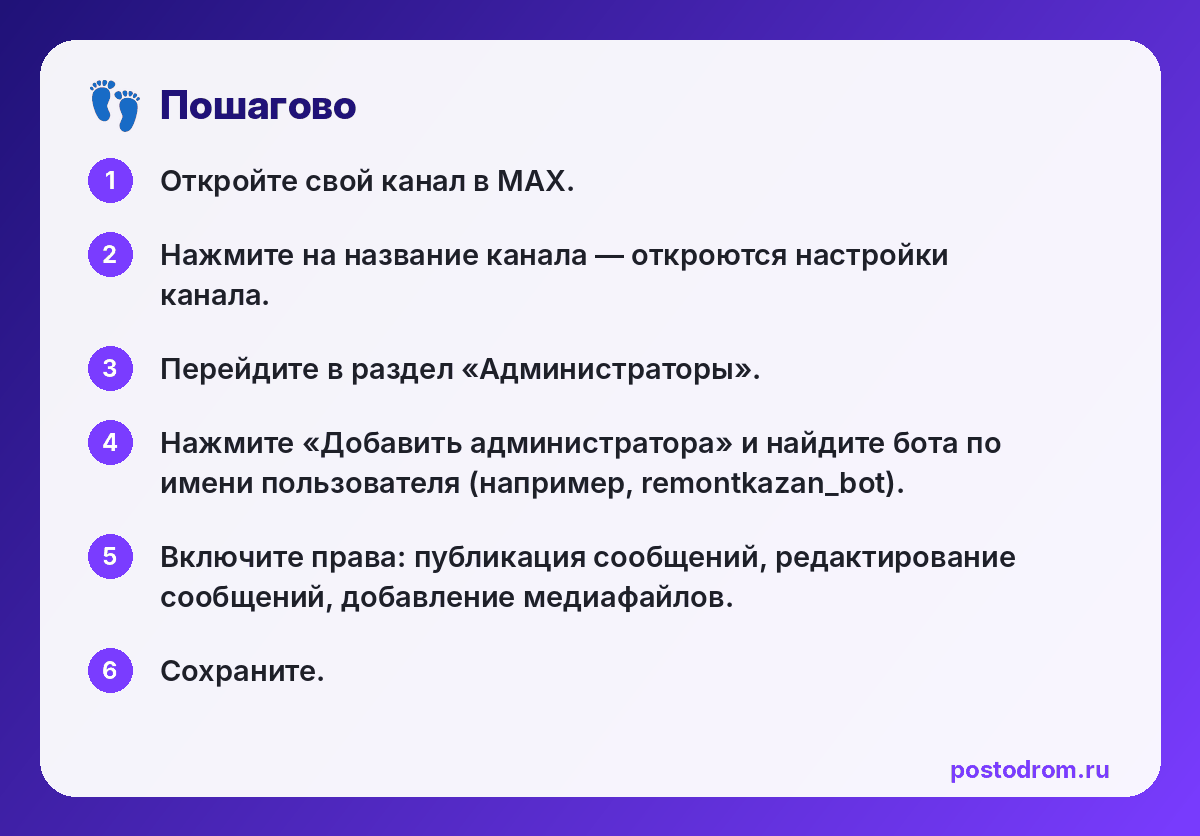
👣 Пошагово
- Откройте свой канал в MAX.
- Нажмите на название канала — откроются настройки канала.
- Перейдите в раздел «Администраторы».
- Нажмите «Добавить администратора» и найдите бота по имени пользователя (например, remontkazan_bot).
- Включите права: публикация сообщений, редактирование сообщений, добавление медиафайлов.
- Сохраните.
Если бота ещё нет — сначала получите его по инструкции как создать бота в MAX.
🛡 Какие права нужны и зачем
- Публикация сообщений — без неё бот не сможет выложить пост.
- Редактирование — чтобы исправить опечатку в уже вышедшем посте.
- Добавление медиа — для фото и видео.
- Удаление сообщений — нужно, только если вы хотите, чтобы посты удалялись автоматически через заданное время.
🤖 Бот добавлен, а сервис не видит канал
У MAX нет поиска каналов по названию для ботов: сервис узнаёт о канале, когда бот получает событие о добавлении. Что можно сделать:
- Подождать пару минут и обновить список.
- Написать в канал любое сообщение — это ещё одно событие для бота.
- Добавить канал вручную по его числовому ID (видно в адресе канала в веб-версии MAX).
🔐 Безопасно ли давать боту права
Бот делает только то, что умеет программа, к которой подключён токен. Давайте права с запасом только тем сервисам, которым доверяете, и не публикуйте токен. Если перестали пользоваться сервисом — просто удалите бота из администраторов.
В Постодроме после добавления бота канал MAX появляется в списке сам — дальше посты ставятся в календарь вместе с ВК и Telegram.
🛠 Если что-то пошло не так
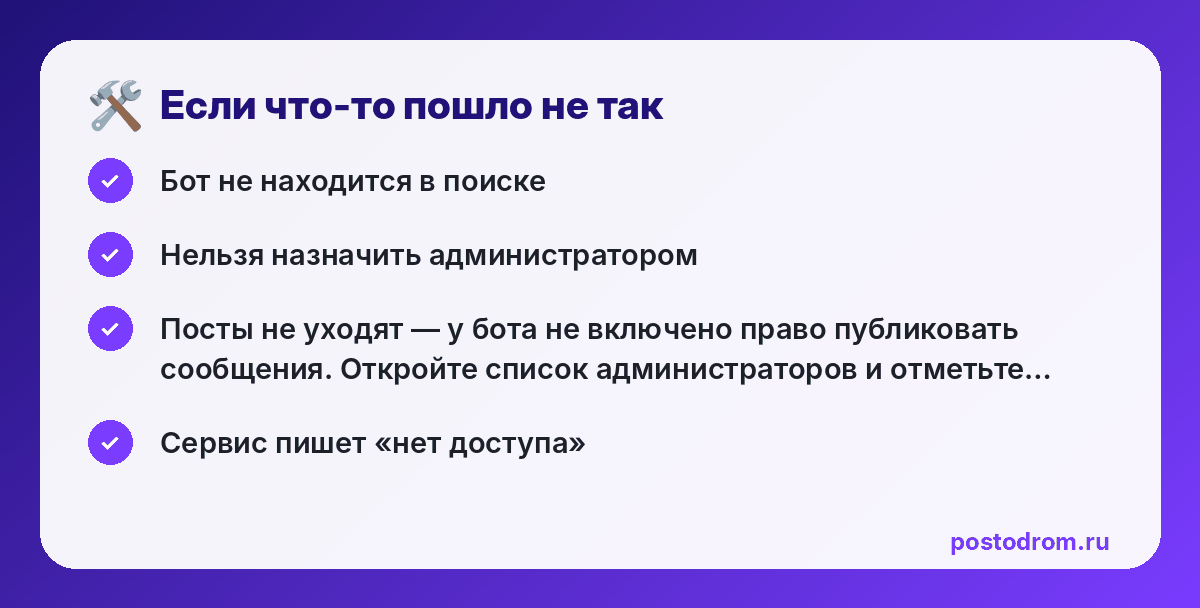
Чаще всего проблемы при добавлении бота связаны с мелочами. Проверьте по списку:
- Бот не находится в поиске — ищите по точному имени, которое вы указали при создании, или откройте бота по ссылке и уже оттуда добавьте в канал 🔎
- Нельзя назначить администратором — у вас самих должны быть права владельца или администратора с правом добавлять админов.
- Посты не уходят — у бота не включено право публиковать сообщения. Откройте список администраторов и отметьте нужный пункт.
- Сервис пишет «нет доступа» — возможно, токен устарел. Создайте новый и вставьте его заново.
📌 Что сделать после подключения
- Отправьте тестовый пост из сервиса и проверьте, как он выглядит в канале.
- Удалите тестовый пост, чтобы не путать подписчиков 🗑
- Настройте расписание: выберите дни и время, когда обычно выходит канал.
- Загрузите посты на неделю вперёд.
- Через неделю посмотрите статистику и при необходимости сдвиньте время ⏰
👥 Несколько каналов и команда
Один бот может работать сразу в нескольких ваших каналах — достаточно добавить его администратором в каждый. Это удобно, если вы ведёте канал бизнеса, личный блог и, например, канал для клиентов. А если с вами работает помощник, дайте ему доступ к сервису автопостинга, а не к самому аккаунту MAX: так вы контролируете, кто и что публикует 🔒
💬 Частый вопрос: увидят ли подписчики бота
Подписчики видят только посты. Список администраторов им недоступен, поэтому бот в канале никак не мешает читателям 👀
💡 Совет
После подключения сохраните в заметках имя бота и дату добавления — пригодится, если через полгода вы будете разбираться со списком администраторов 📝