ПостоДром
Как добавить бота в Telegram-канал
Бот может публиковать в канал, только если он — администратор с правом публикации. Это делается в настройках канала за минуту.
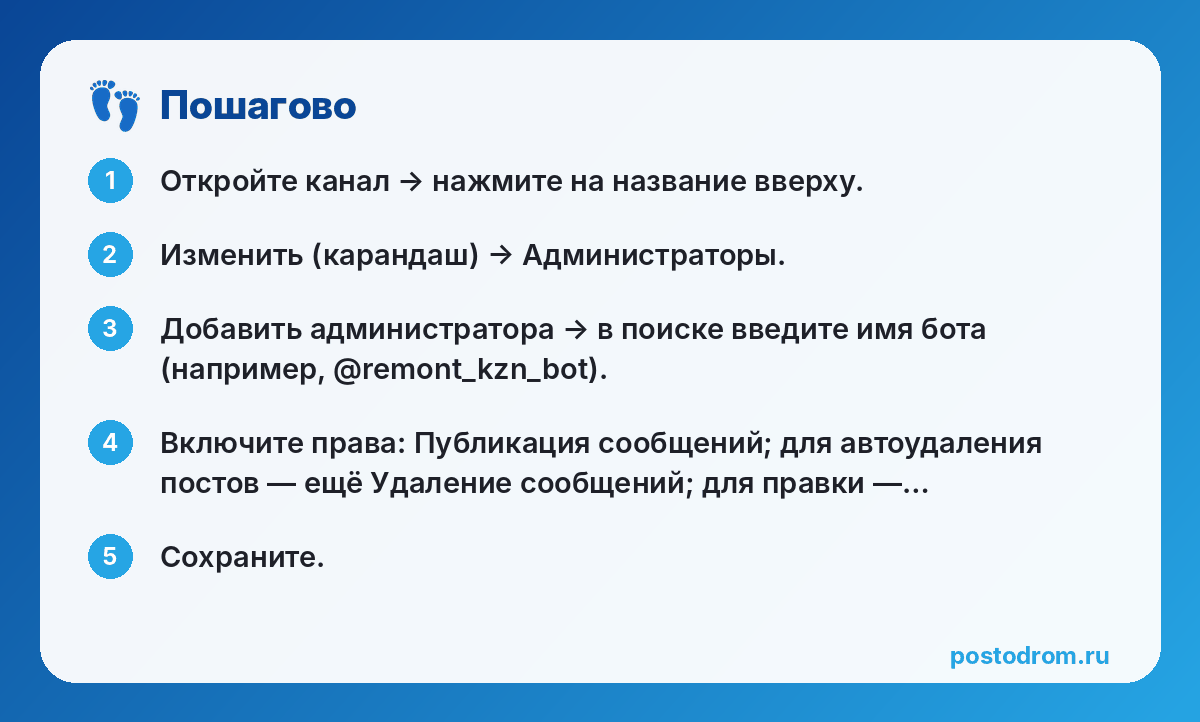
👣 Пошагово
- Откройте канал → нажмите на название вверху.
- Изменить (карандаш) → Администраторы.
- Добавить администратора → в поиске введите имя бота (например, @remont_kzn_bot).
- Включите права: Публикация сообщений; для автоудаления постов — ещё Удаление сообщений; для правки — Редактирование.
- Сохраните.
Бота ещё нет? Создайте его по инструкции как создать бота через BotFather.
🤖 Бот не находится в поиске
- Проверьте имя: оно точно заканчивается на bot.
- Ищите по имени пользователя с @, а не по отображаемому имени.
- На некоторых версиях приложения бота сначала нужно запустить: откройте его чат и нажмите «Запустить».
🛡 Какие права давать
- Публикация — обязательно.
- Редактирование — чтобы исправить опечатку в вышедшем посте.
- Удаление — для автоудаления постов через заданное время.
Остальные права (добавлять админов, менять информацию канала) автопостингу не нужны.
🚀 Подключение к сервису
После добавления бота вставьте его токен в сервис автопостинга. Сервис увидит каналы, где бот администратор. Если канал не появился — в Постодроме нажмите «Обновить список» на карточке бота или укажите канал вручную: @имя_канала для публичного или числовой ID для частного.
🔐 Безопасность
Бот делает только то, что разрешили права. Если перестали пользоваться сервисом — удалите бота из администраторов или смените токен.
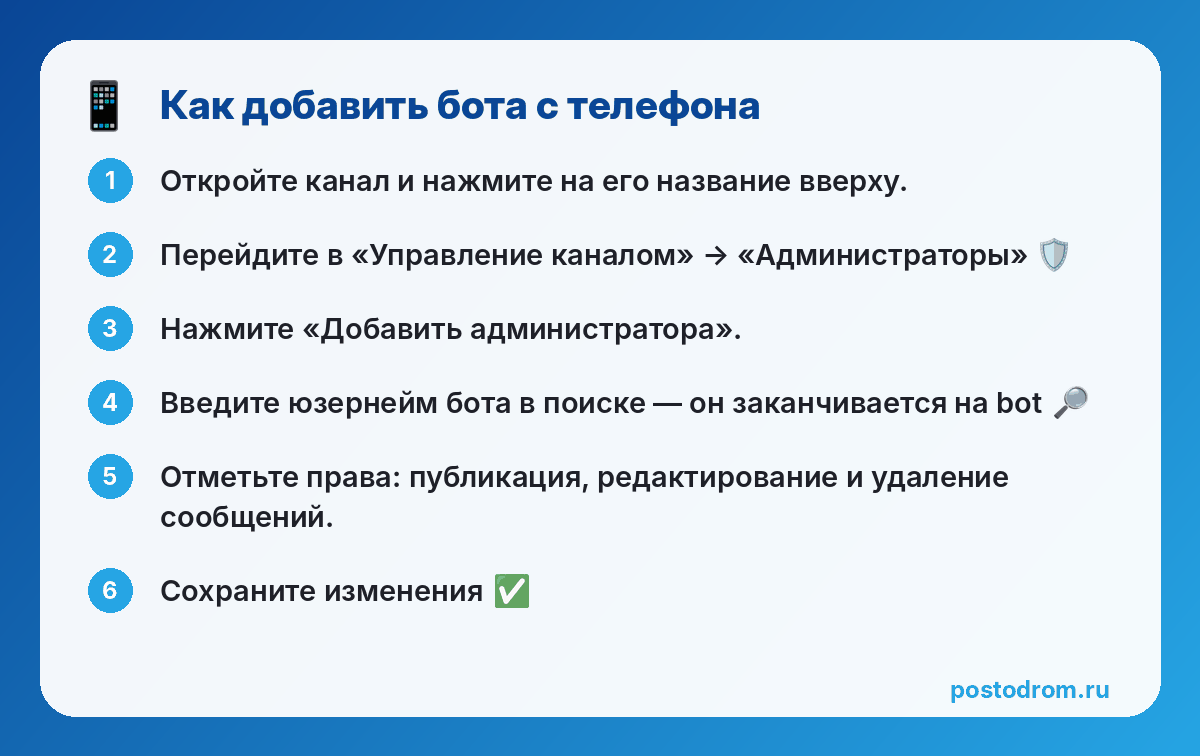
📱 Как добавить бота с телефона
- Откройте канал и нажмите на его название вверху.
- Перейдите в «Управление каналом» → «Администраторы» 🛡
- Нажмите «Добавить администратора».
- Введите юзернейм бота в поиске — он заканчивается на bot 🔎
- Отметьте права: публикация, редактирование и удаление сообщений.
- Сохраните изменения ✅
💻 Как добавить с компьютера
В Telegram Desktop откройте канал, нажмите на три точки → «Управление каналом» → «Администраторы» → «Добавить администратора». Дальше всё так же, как на телефоне: найдите бота, отметьте права и сохраните.
🛠 Если что-то не работает
- Бот не находится — проверьте юзернейм: ищите именно его, а не имя бота. Можно открыть бота по ссылке, нажать «Старт» и снова попробовать.
- Посты не публикуются — у бота нет права публикации. Откройте список админов и включите его 🔧
- Сервис не видит канал — отправьте любой пост в канал после добавления бота или нажмите в сервисе «Обновить список».
- Ошибка доступа — токен устарел или был отозван. Вставьте новый токен из BotFather 🔑
👥 Один бот на несколько каналов
Одного бота можно добавить администратором во все ваши каналы и группы. Сервис автопостинга увидит их все, и вы сможете публиковать посты в нужные площадки из одного календаря. Это удобнее, чем заводить отдельного бота на каждый канал 🔄
🔐 Какие права давать боту
Для автопостинга достаточно трёх прав: публиковать, редактировать и удалять сообщения. Право добавлять администраторов и менять информацию канала боту не нужно — чем меньше прав, тем безопаснее 🛡
✅ Проверка после подключения
Отправьте из сервиса тестовый пост с картинкой и ссылкой. Убедитесь, что картинка не сжалась, ссылка кликается, а пост вышел от имени канала. Затем удалите тестовый пост из сервиса — так проверите заодно и право удаления 🗑