ПостоДром
Как создать группу в Telegram

Группа в Telegram — это чат, где писать могут все участники. Подходит для общения с клиентами, учениками, командой и друзьями. Разбираем, как её создать и настроить, чтобы она не превратилась в хаос.
👉 Группа или канал
- Группа — общий чат: пишут все участники 💬
- Канал — лента автора: пишете вы, подписчики читают 📣
Если нужна площадка для обсуждений, вопросов и общения — создавайте группу. Если нужно публиковать новости и контент — канал. Их можно связать: группа станет местом для комментариев к постам канала. Как это сделать — в статье как включить комментарии в канале.
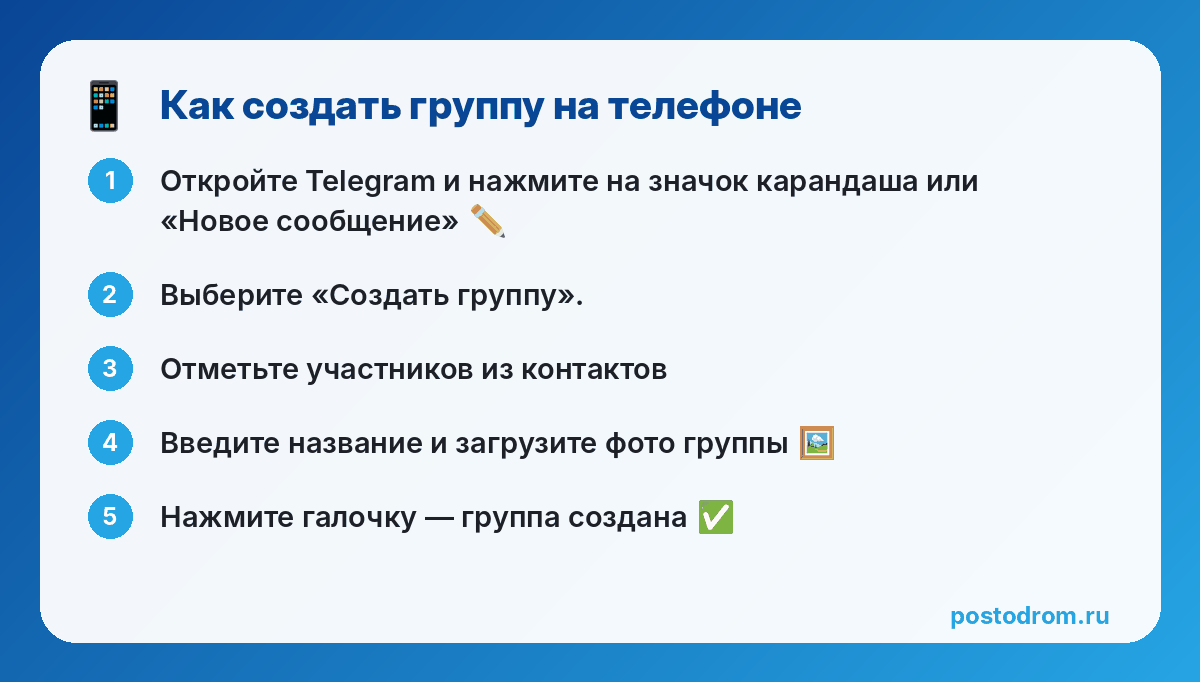
📱 Как создать группу на телефоне
- Откройте Telegram и нажмите на значок карандаша или «Новое сообщение» ✏️
- Выберите «Создать группу».
- Отметьте участников из контактов — можно пропустить и добавить людей позже.
- Введите название и загрузите фото группы 🖼
- Нажмите галочку — группа создана ✅
На iPhone кнопка нового сообщения находится в правом верхнем углу экрана чатов, на Android — внизу справа.
💻 Как создать группу на компьютере
В Telegram Desktop нажмите на три полоски в левом верхнем углу → «Создать группу». Введите название, добавьте участников и нажмите «Создать» 💻 В веб-версии порядок аналогичный — через кнопку нового сообщения.
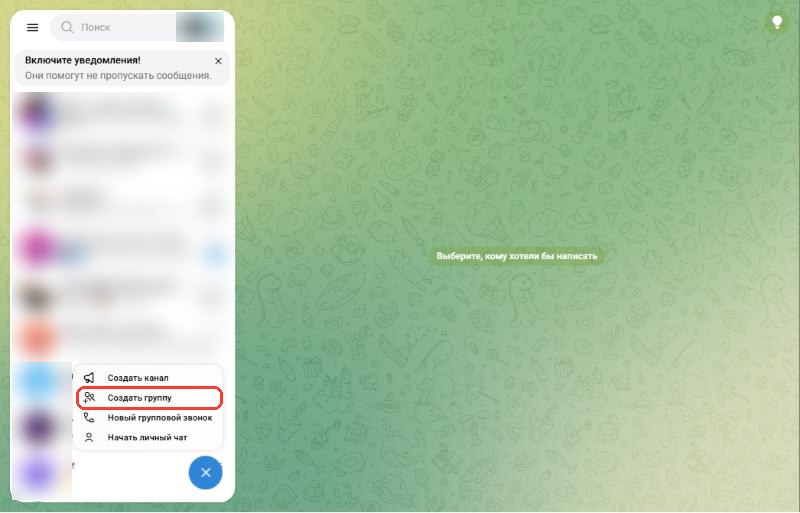
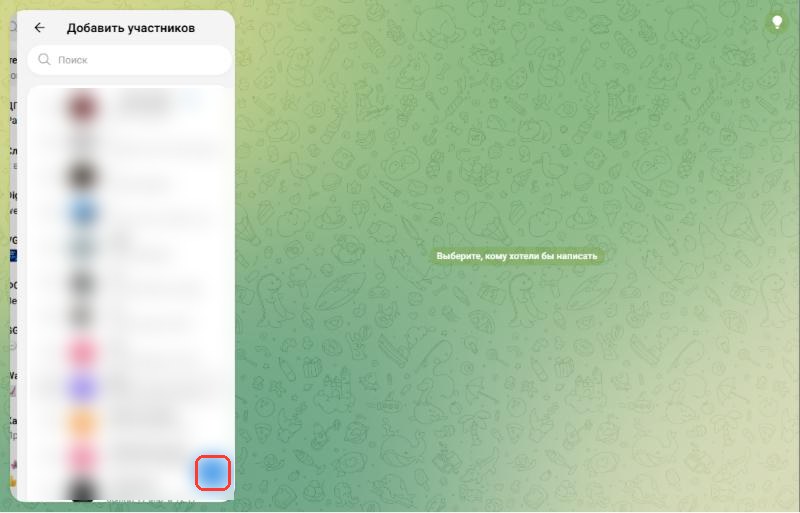
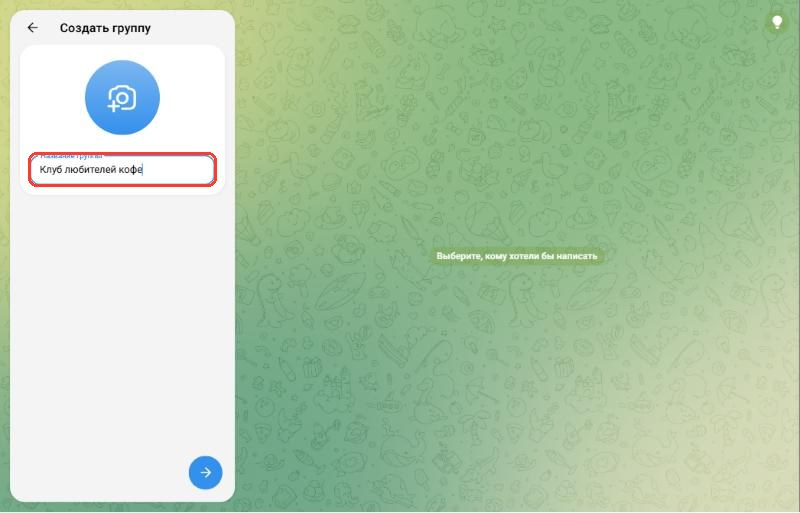
⏰ Публичная или частная группа
- Частная — попасть можно только по пригласительной ссылке или если вас добавили. Подходит для команды, семьи, закрытого клуба 🔒
- Публичная — у группы есть адрес вида t.me/имя, её находят в поиске. Подходит для сообщества по интересам, поддержки клиентов, городского чата 🌍
Тип меняется в настройках группы: «Тип группы» → публичная или частная.
👉 Как пригласить людей
- Добавьте из контактов через «Добавить участников» 📇
- Скопируйте пригласительную ссылку и разошлите её 🔗
- Сделайте ссылку с ограничением: по сроку действия или числу приглашений.
- Включите заявки на вступление — тогда вы сами одобряете, кто попадёт в группу ✋
- Покажите QR-код группы на мероприятии 📱
⏰ Администраторы и права участников
Создатель группы — владелец. Назначьте помощников: «Управление группой» → «Администраторы» → «Добавить администратора». Отметьте, что им можно: удалять сообщения, блокировать пользователей, закреплять, приглашать 🛡
Отдельно настройте права для всех участников в разделе «Разрешения»:
- можно ли отправлять медиа, стикеры, ссылки;
- можно ли добавлять участников;
- можно ли закреплять сообщения и менять информацию группы.
Для большой публичной группы ограничьте ссылки и закрепы — это защитит от спама 🚫
👉 Медленный режим и защита от спама
Если группа активная, включите медленный режим: участник сможет отправлять сообщение не чаще, чем раз в заданное время ⏱ Для защиты от ботов используйте бота-модератора: он удаляет рекламу, ссылки и проверяет новых участников капчей 🤖
👉 Темы в группе
Большую группу удобно разделить на темы — отдельные ветки для разных вопросов: «Общение», «Вопросы», «Объявления», «Оффтоп» 🗂 Темы включаются в настройках группы. Так обсуждения не смешиваются, а важное не теряется в потоке.
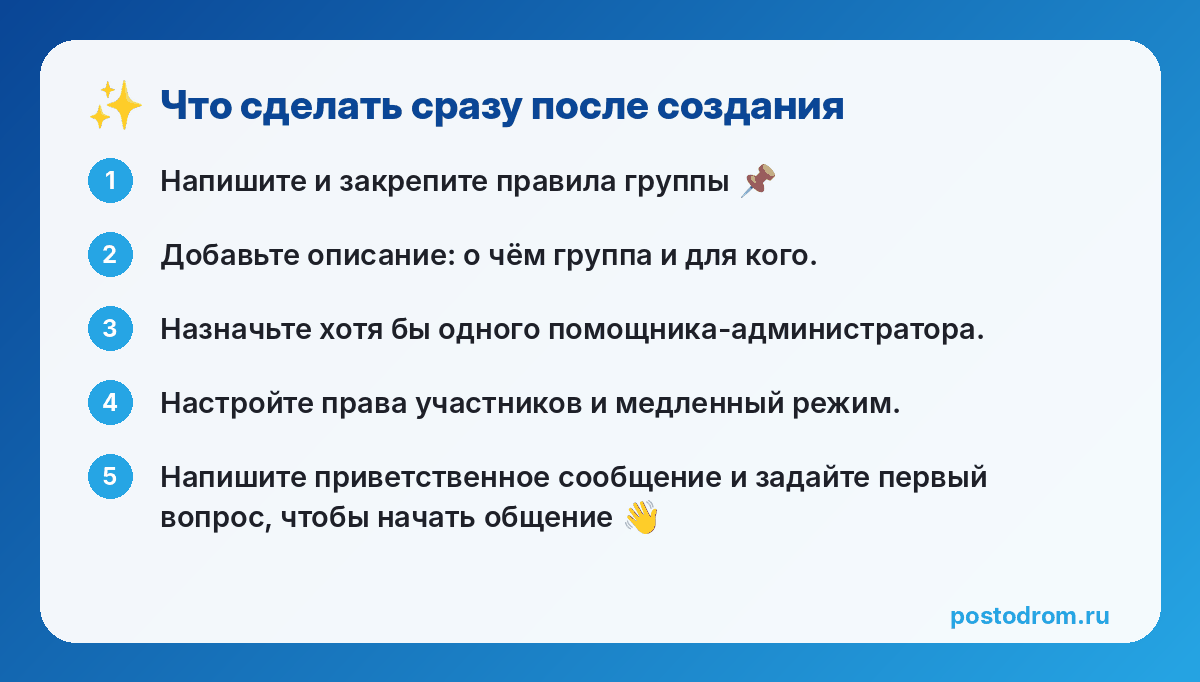
✨ Что сделать сразу после создания
- Напишите и закрепите правила группы 📌
- Добавьте описание: о чём группа и для кого.
- Назначьте хотя бы одного помощника-администратора.
- Настройте права участников и медленный режим.
- Напишите приветственное сообщение и задайте первый вопрос, чтобы начать общение 👋
❓ Частые вопросы
- Сколько участников может быть в группе? Очень много — для любой практической задачи хватит.
- Можно ли превратить группу в канал? Нет, но можно создать канал и привязать к нему группу для обсуждений.
- Видят ли новые участники старую переписку? Это зависит от настройки «История чата для новых участников».
- Как удалить группу? Владелец может удалить её в настройках — внизу пункт «Удалить группу».