ПостоДром
Веб-версия MAX: как войти с компьютера

MAX можно открыть на компьютере прямо в браузере — без установки программы. Рассказываем, как войти в веб-версию, чем она отличается от приложения и как вести канал с компьютера.
👉 Что такое веб-версия MAX
Веб-версия — это тот же мессенджер MAX, только во вкладке браузера. Отдельный аккаунт не нужен: после входа появляются ваши чаты, каналы, контакты и файлы, и всё синхронизируется с телефоном в реальном времени 🔄 Официальный адрес — web.max.ru. Скачивайте приложение для компьютера только с официального сайта download.max.ru — сборки с других сайтов могут быть опасны ⚠️
👉 Как войти по QR-коду
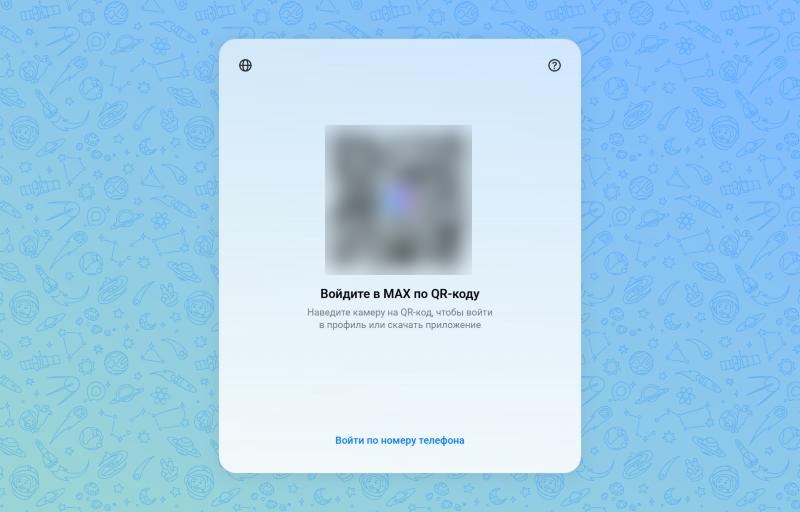
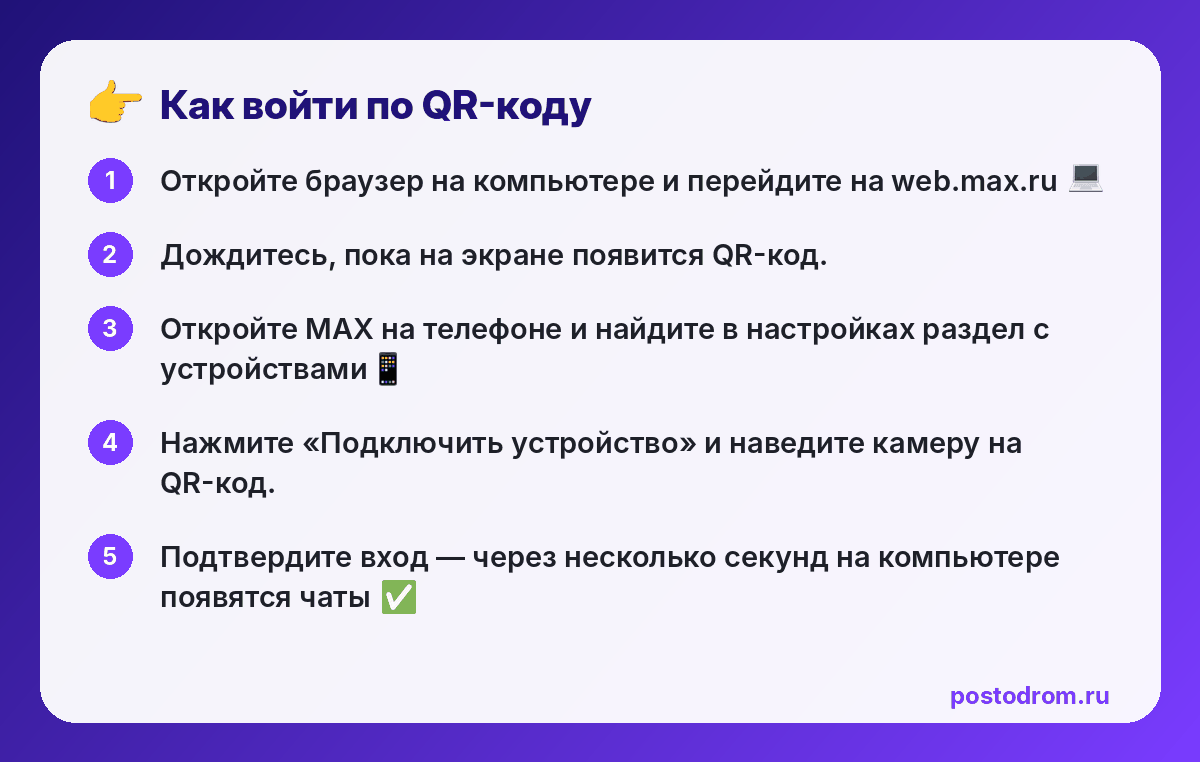
- Откройте браузер на компьютере и перейдите на web.max.ru 💻
- Дождитесь, пока на экране появится QR-код.
- Откройте MAX на телефоне и найдите в настройках раздел с устройствами 📱
- Нажмите «Подключить устройство» и наведите камеру на QR-код.
- Подтвердите вход — через несколько секунд на компьютере появятся чаты ✅
Для входа нужен уже существующий аккаунт MAX и телефон с приложением или доступ к номеру, на который зарегистрирован аккаунт.
💻 Веб-версия или приложение для компьютера
- Веб-версия — ничего не устанавливается, работает в любом современном браузере, обновляется сама 🌐
- Приложение для Windows, macOS, Linux — запускается отдельно от браузера, удобно, если MAX открыт весь день 🖥
Для большинства задач хватает веб-версии. Приложение пригодится тем, кто работает в MAX постоянно и не хочет держать лишнюю вкладку.
👉 Что можно делать в веб-версии
- Переписываться в личных чатах и группах 💬
- Читать и вести каналы: публиковать посты, отвечать на комментарии 📣
- Отправлять фото, видео и документы 📎
- Создавать группы и каналы.
- Ставить реакции и смотреть чужие истории.
Создать свою историю с компьютера нельзя — это делается только в мобильном приложении 📱
💻 Как вести канал с компьютера
Компьютер удобен для работы с контентом: длинные тексты проще набирать на клавиатуре, а картинки — брать из папок. Порядок простой:
- Подготовьте текст и изображения заранее ✍️
- Откройте канал в веб-версии и вставьте текст.
- Прикрепите фото или видео и опубликуйте.
Но веб-версия не умеет публиковать по расписанию. Если нужно, чтобы посты выходили в заданное время — даже когда компьютер выключен, — подключите канал к сервису автопостинга через бота. Тогда вы готовите посты один раз на неделю вперёд, а они выходят сами 📅
👉 Веб-версия на iPhone
Если приложение MAX на iPhone не устанавливается или не обновляется, можно открыть web.max.ru в Safari и добавить страницу на экран «Домой»: нажмите «Поделиться» → «На экран Домой». Получится значок, который открывается почти как приложение 📲 Учтите, что веб-версия рассчитана на большие экраны, и на телефоне может работать не всё.
🔐 Безопасность
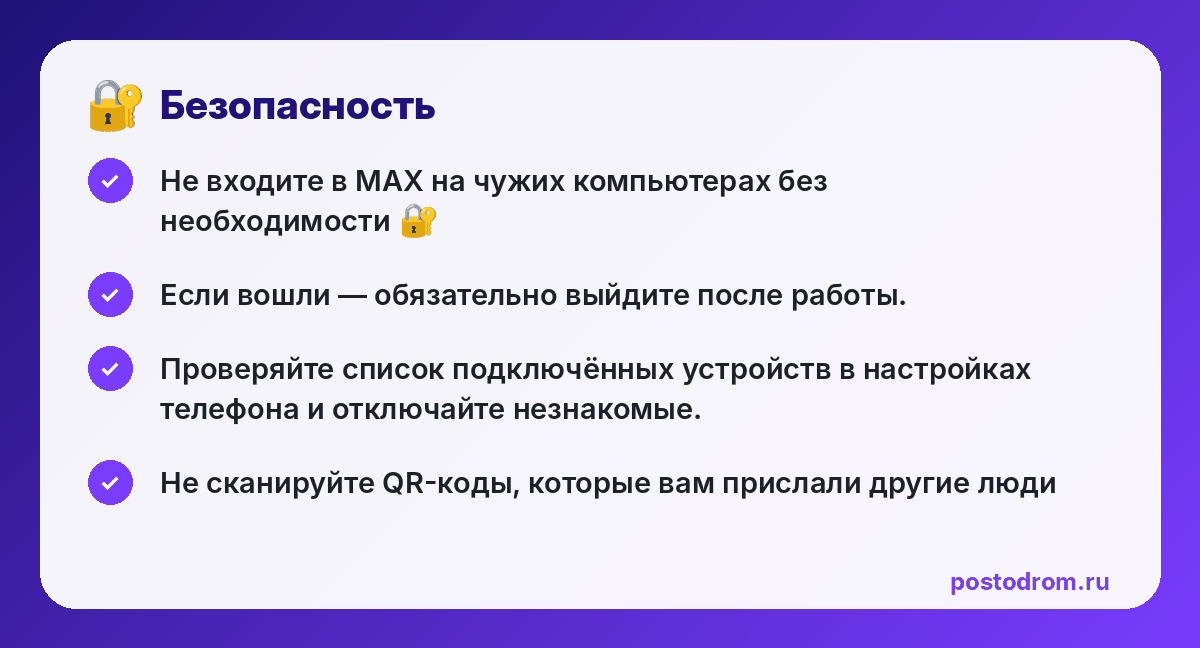
- Не входите в MAX на чужих компьютерах без необходимости 🔐
- Если вошли — обязательно выйдите после работы.
- Проверяйте список подключённых устройств в настройках телефона и отключайте незнакомые.
- Не сканируйте QR-коды, которые вам прислали другие люди: так мошенники пытаются получить доступ к аккаунту 🚫
👉 Если не получается войти
- Обновите страницу web.max.ru и дождитесь нового QR-кода 🔄
- Обновите приложение MAX на телефоне.
- Увеличьте яркость экрана компьютера, чтобы камера считала код.
- Проверьте интернет на обоих устройствах.
- Попробуйте другой браузер или режим инкогнито.
- Если код подтверждения не приходит, проверьте чат с кодами в приложении.