ПостоДром
Как добавить администратора в группу ВКонтакте
Вести группу вместе удобнее: один пишет, другой отвечает в сообщениях. Рассказываем, как выдать права и какую роль выбрать.
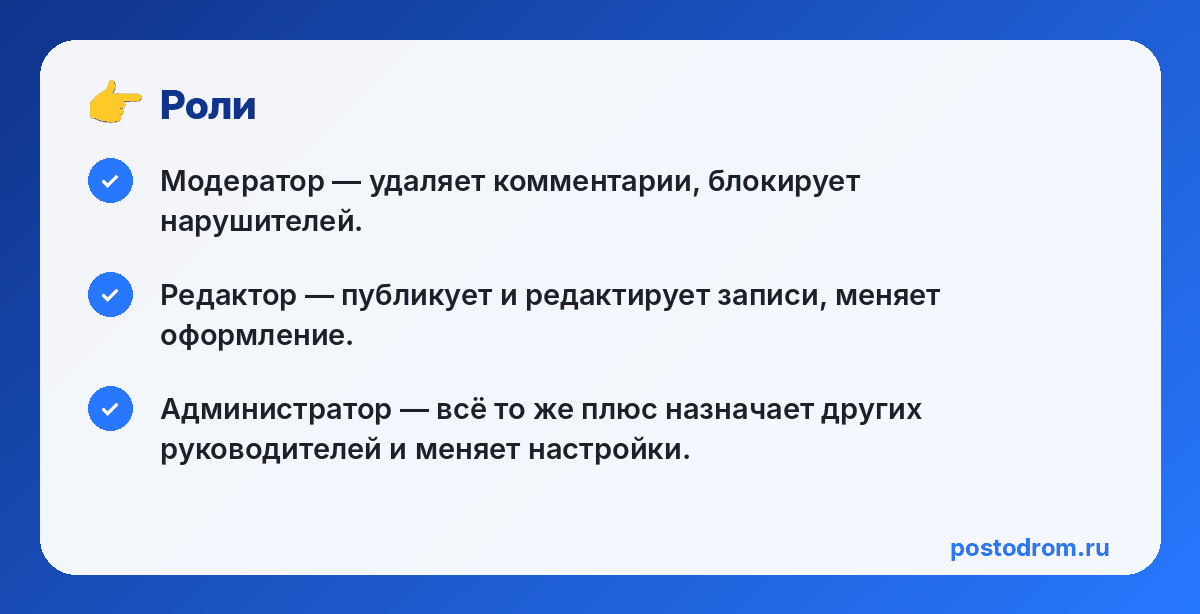
👉 Роли
- Модератор — удаляет комментарии, блокирует нарушителей.
- Редактор — публикует и редактирует записи, меняет оформление.
- Администратор — всё то же плюс назначает других руководителей и меняет настройки.
Владелец один, его права выше всех.
👉 Как назначить
- Управление → Участники.
- Найдите человека (он должен быть подписан на сообщество).
- Нажмите «Назначить руководителем».
- Выберите роль и при желании покажите его в блоке контактов.
- Сохраните.
С телефона: Управление → Участники → … у пользователя → Назначить руководителем.
🛡 Как снять права
Управление → Участники → Руководители → Разжаловать.
🔐 Безопасность
- Давайте минимальную роль: для публикации хватит редактора.
- Не передавайте свой пароль — назначайте роль.
- Проверяйте список руководителей раз в несколько месяцев.
🚀 Команда и сервисы автопостинга
Если постами занимаются несколько человек, удобнее работать в общем кабинете: каждый видит календарь, а владелец — кто что поставил. В Постодроме можно пригласить коллег и включить согласование: клиент одобряет посты по ссылке.
👉 Как передать группу полностью
Если нужно сменить владельца — как передать группу ВКонтакте.
👥 Кому какую роль давать
- Модератор — помощник, который следит за комментариями и удаляет спам 🧹
- Редактор — SMM-специалист или копирайтер: публикует и редактирует записи ✍️
- Администратор — партнёр или доверенный сотрудник, который управляет настройками и командой.
- Рекламодатель — специалист по таргету: видит рекламный кабинет и статистику 📊
Правило простое: давайте минимальную роль, которой хватает для работы. Редактору не нужны права администратора, а таргетологу — доступ к записям.
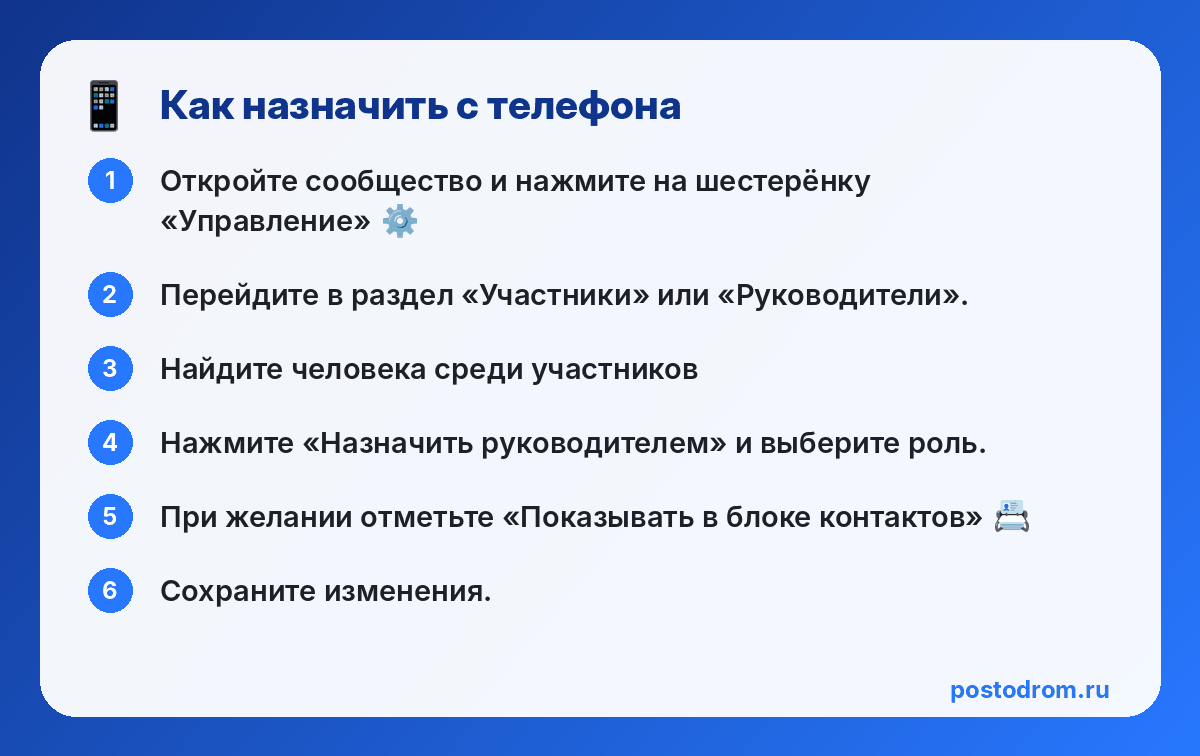
📱 Как назначить с телефона
- Откройте сообщество и нажмите на шестерёнку «Управление» ⚙️
- Перейдите в раздел «Участники» или «Руководители».
- Найдите человека среди участников — он должен быть подписан на сообщество.
- Нажмите «Назначить руководителем» и выберите роль.
- При желании отметьте «Показывать в блоке контактов» 📇
- Сохраните изменения.
🔐 Правила безопасности команды
- Включите двухфакторную защиту в своём аккаунте и попросите о том же всех руководителей 🔒
- Не передавайте никому пароль от своей страницы — для работы есть роли.
- Регулярно проверяйте список руководителей и убирайте тех, кто больше не работает с вами.
- Не делайте администраторами людей, которых знаете только по переписке.
- Если что-то пошло не так, сразу снимите права и смените пароль 🚨
🤝 Работа с подрядчиками
Если вы нанимаете SMM-специалиста, договоритесь заранее: какую роль он получает, на какой срок и что происходит после окончания работы. После завершения сотрудничества снимите права в тот же день. А для публикаций по расписанию подрядчику можно дать доступ к сервису автопостинга — тогда ему вообще не нужны права в самой группе 🚀
📌 Совет
Ведите простую таблицу команды: кто, какая роль, с какой даты и до какого срока. Раз в квартал сверяйте её со списком руководителей в группе — лишние права сразу заметны 📋
📌 Ещё совет
Новому сотруднику сначала дайте роль модератора, а через месяц расширьте права, если всё в порядке 👍