ПостоДром
Как сделать отложенную запись ВКонтакте

ВКонтакте умеет публиковать посты в сообществе по расписанию. Показываем, как поставить запись на нужное время и где её потом найти.
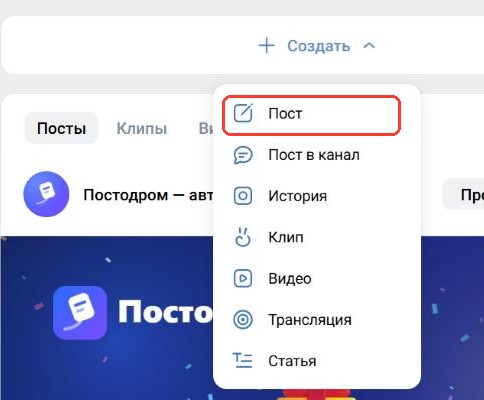
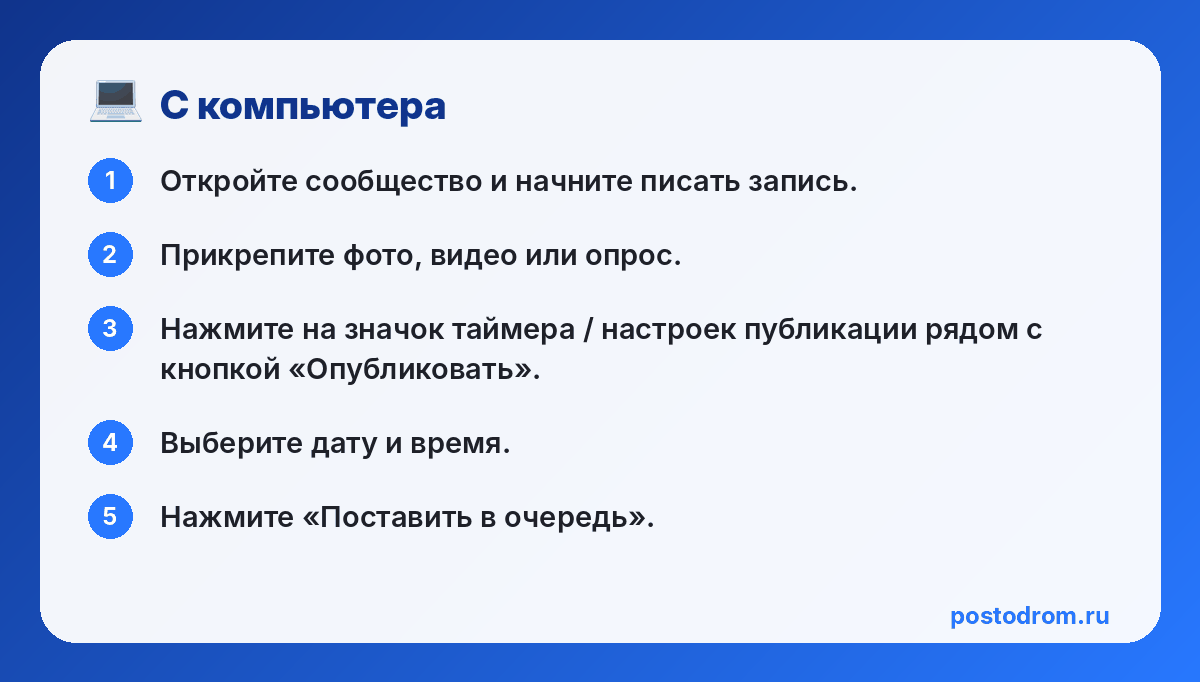
💻 С компьютера
- Откройте сообщество и начните писать запись.
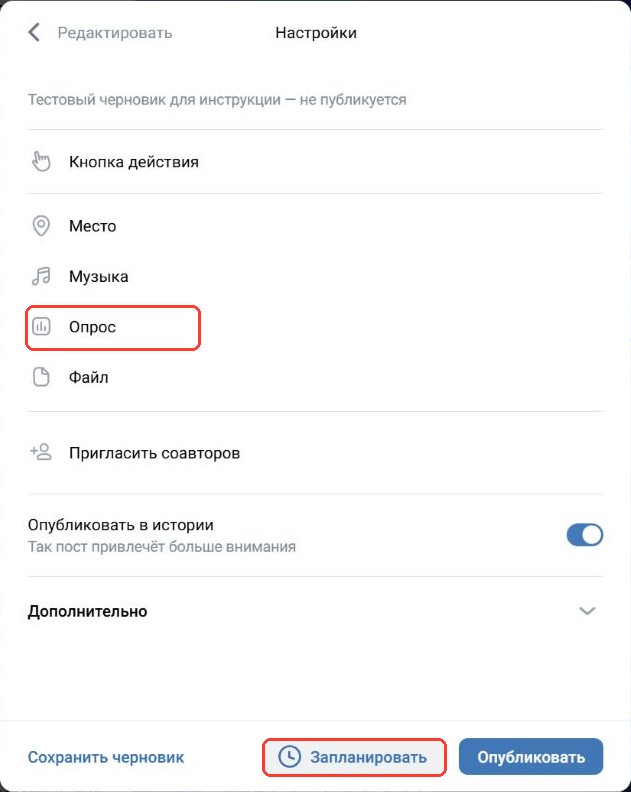
- Прикрепите фото, видео или опрос.
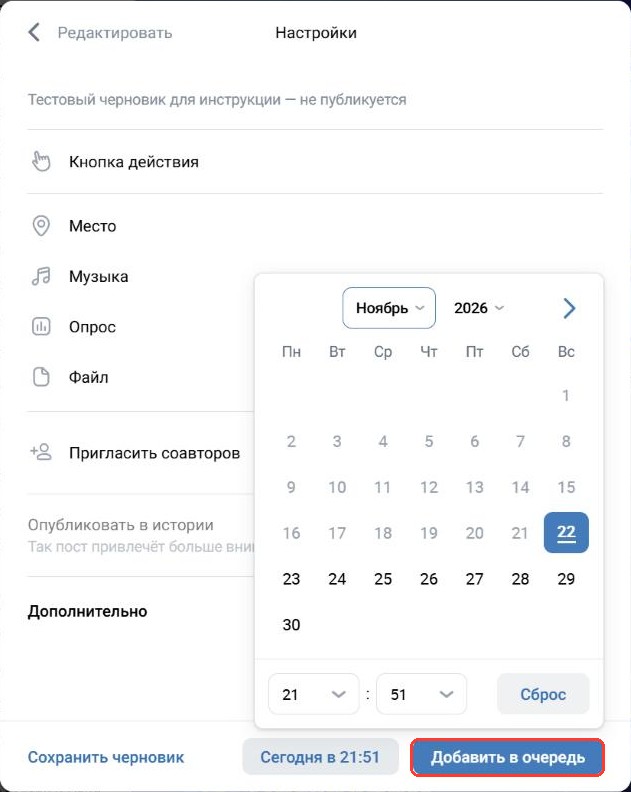
- Нажмите на значок таймера / настроек публикации рядом с кнопкой «Опубликовать».
- Выберите дату и время.
- Нажмите «Поставить в очередь».
📱 С телефона
В приложении: напишите пост → значок шестерёнки / настройки → «Запланировать» → дата и время → «Готово».
📅 Где найти отложенные записи
На стене сообщества появится блок «Отложенные записи». Там их можно отредактировать, перенести или опубликовать сразу.
👉 Ограничения
- Записи планируются по одной в одну группу.
- Нет общего календаря для нескольких групп и других соцсетей.
- Если групп много, перенести расписание на день — значит открыть каждую.
🚀 Когда нужен сервис автопостинга
Если вы ведёте несколько сообществ, Telegram или MAX, сервис экономит часы: один пост уходит во все группы сразу, а календарь показывает расписание на месяц. Можно даже отдавать посты в отложенные самого ВКонтакте — тогда они выйдут, даже если сервис недоступен. Подробнее — автопостинг ВКонтакте.
⏰ Лучшее время
Отправная точка — 8–10 утра и 19–22 вечера. Точнее покажет статистика вашей группы: лучшее время для постов ВК.
🗓 Как готовить записи на неделю вперёд
Отложенные записи раскрываются, когда у вас есть план:
- Выберите один день для подготовки контента — например, воскресенье 📅
- Возьмите темы из контент-плана на неделю.
- Напишите тексты подряд, затем подберите картинки ко всем сразу 🎨
- Вычитайте посты на свежую голову.
- Поставьте их в отложенные записи на нужные дни и время.
- В середине недели проверьте, не нужно ли что-то поменять из-за новостей.
Так на ведение группы уходит 2–3 часа в неделю вместо ежедневной суеты.
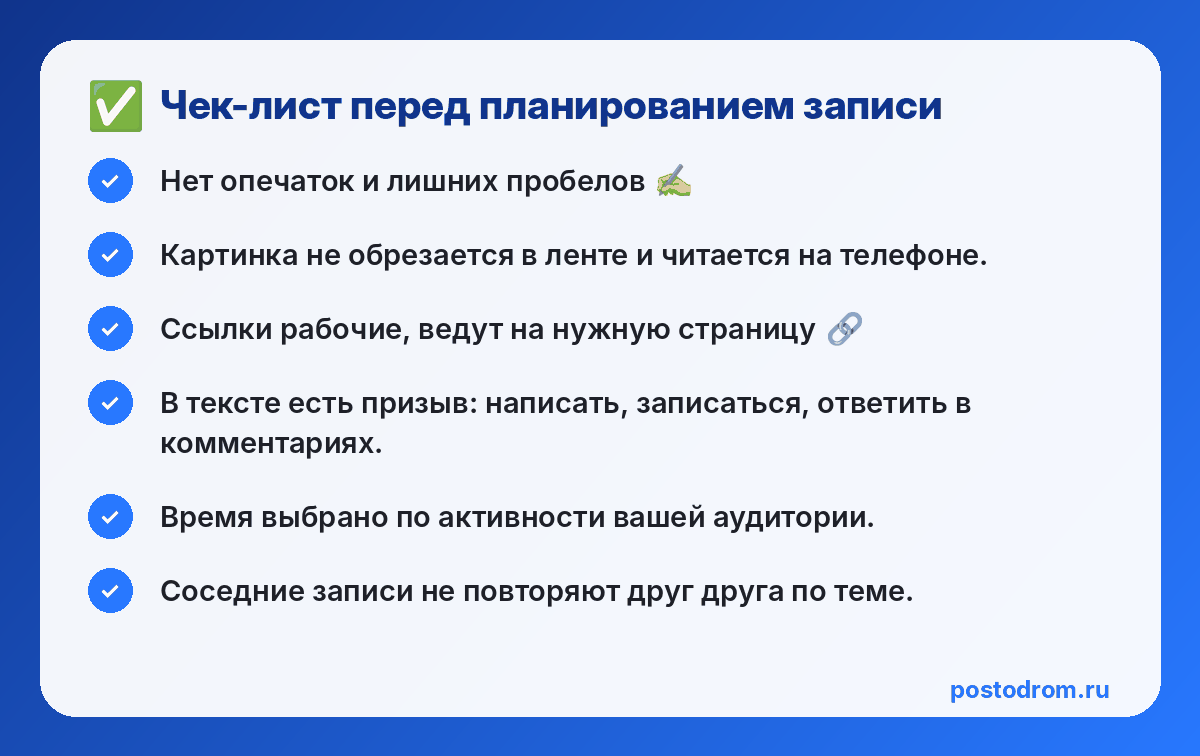
✅ Чек-лист перед планированием записи
- Нет опечаток и лишних пробелов ✍️
- Картинка не обрезается в ленте и читается на телефоне.
- Ссылки рабочие, ведут на нужную страницу 🔗
- В тексте есть призыв: написать, записаться, ответить в комментариях.
- Время выбрано по активности вашей аудитории.
- Соседние записи не повторяют друг друга по теме.
✏️ Как изменить или отменить отложенную запись
Откройте раздел отложенных записей в сообществе, нажмите на три точки у нужного поста и выберите «Редактировать» или «Удалить». Можно поменять текст, картинки и время публикации. Если нужно опубликовать запись прямо сейчас, отредактируйте её и поставьте текущее время 🔁
🔄 Несколько групп и соцсетей
Встроенные отложенные записи работают внутри одной группы. Если вы ведёте несколько сообществ или дублируете посты в Telegram и MAX, удобнее планировать всё в одном календаре сервиса автопостинга: пост пишется один раз и уходит во все выбранные площадки в нужное время 🚀
⚠️ Частые ошибки
- Запланировали запись на неправильный день — проверяйте дату, особенно в конце месяца 📆
- Забыли про праздники: пост об акции вышел после её окончания.
- Поставили несколько записей на одну минуту — подписчики видят «пачку» и пролистывают.
- Не проверили картинку на телефоне, и важная надпись обрезалась 📱
📌 Совет
Ставьте записи не на ровное время, а например на 9:07 — так ваш пост реже теряется среди сотен публикаций, вышедших ровно в 9:00 ⏱