ПостоДром
Как создать группу в MAX

Группа в MAX — это общий чат, где писать могут все участники. Её используют для семьи, класса, работы и клубов по интересам. Создаётся за минуту, а дальше важно правильно настроить права и пригласить людей.
👉 Группа или канал: что вам нужно
Перед созданием определитесь с форматом — это разные инструменты:
- Группа — общий чат: пишут все участники, обсуждают, задают вопросы 💬
- Канал — лента одного автора: пишете вы, подписчики читают и реагируют 📣
Если нужно общаться всем вместе — семья, класс, рабочая команда, соседи — выбирайте группу. Если нужно публиковать новости и контент для аудитории — канал. Подробнее о разнице — в статье канал или группа в MAX.
Важная особенность: группы в MAX закрытые. В поиске их не найти — попасть внутрь можно только по приглашению администратора или участника 🔒
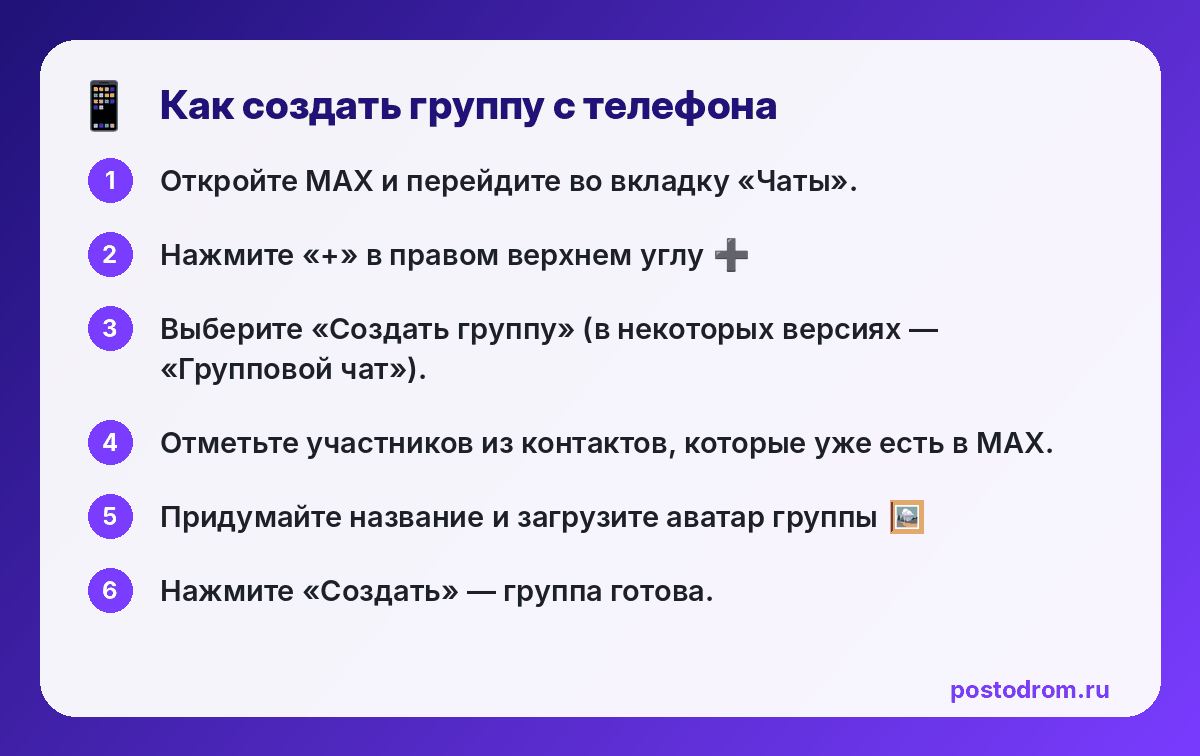
📱 Как создать группу с телефона
- Откройте MAX и перейдите во вкладку «Чаты».
- Нажмите «+» в правом верхнем углу ➕
- Выберите «Создать группу» (в некоторых версиях — «Групповой чат»).
- Отметьте участников из контактов, которые уже есть в MAX.
- Придумайте название и загрузите аватар группы 🖼
- Нажмите «Создать» — группа готова.
Если пункта нет в меню, обновите приложение. На Android актуальную версию MAX ставят через RuStore, а на компьютере можно пользоваться веб-версией web.max.ru 💻
💻 Как создать группу с компьютера
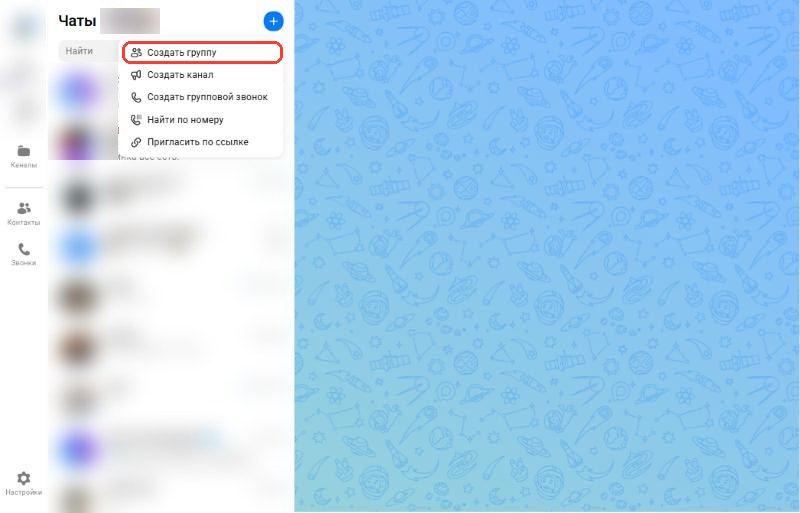
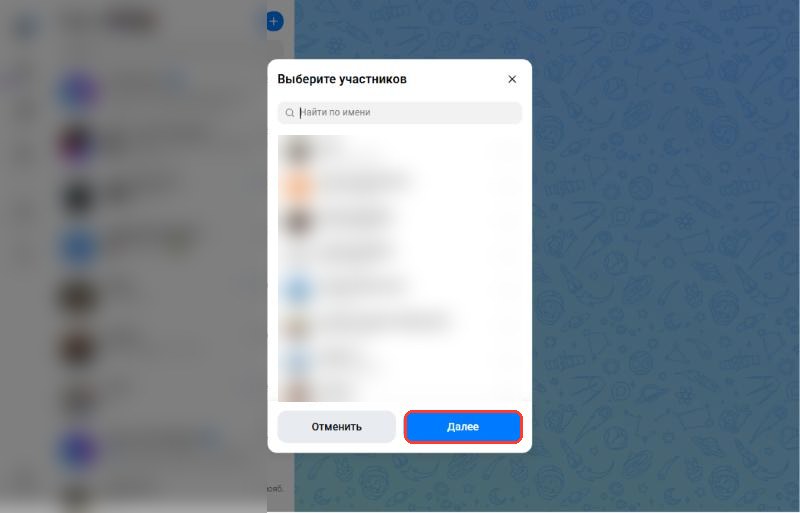
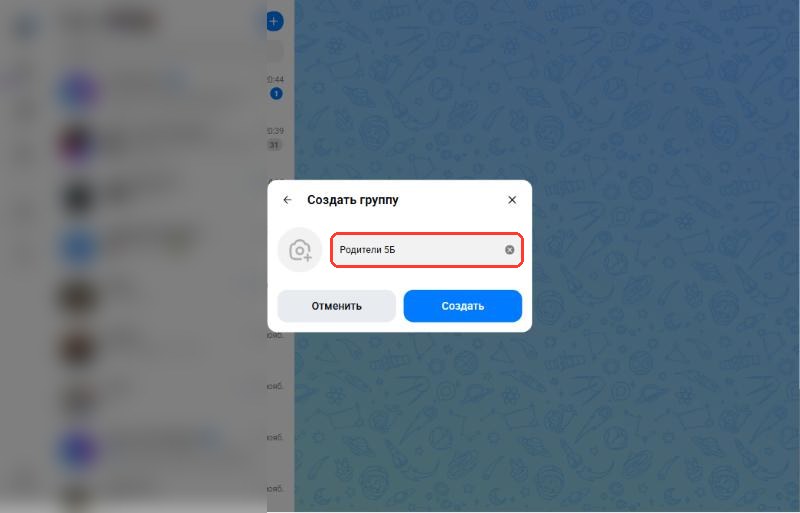
В веб-версии и в приложении для компьютера порядок такой же: откройте список чатов, нажмите «+» или кнопку нового чата, выберите групповой чат, добавьте участников и задайте название. С компьютера удобно создавать рабочие группы — проще копировать ссылки и списки людей ⌨️ О входе через браузер — в статье веб-версия MAX.
👉 Как пригласить людей в группу
Есть три способа:
- Из контактов — если человек есть в вашей телефонной книге и уже зарегистрирован в MAX 📇
- По ссылке-приглашению — скопируйте ссылку в настройках группы и отправьте в любой мессенджер, по почте или в соцсети 🔗
- По QR-коду — удобно на встречах, собраниях, в классе: люди сканируют код и сразу попадают в группу 📱
Ссылку можно пересоздать, если она попала не туда, — старая перестанет работать.
🛡 Администраторы и права
Создатель группы автоматически становится владельцем. Чтобы не тянуть всё одному, назначьте помощников:
- Откройте группу и нажмите на её название вверху.
- Перейдите к списку участников.
- Выберите человека и назначьте его администратором 🛡
- Отметьте, что ему можно: удалять сообщения, приглашать людей, менять название и аватар.
Давайте только нужные права. Модератору обычно достаточно удалять сообщения и закреплять важное.
✨ Что настроить сразу после создания
- Название — понятное: «Родители 5Б», «Отдел продаж», «Соседи дома 12» 🏷
- Аватар — узнаваемая картинка, чтобы группу легко найти в списке чатов.
- Описание — зачем группа и какие в ней правила.
- Закреп — главное сообщение: правила, контакты, расписание 📌
- Уведомления — для больших групп предложите участникам включить только упоминания.
🛡 Правила, которые спасают от хаоса
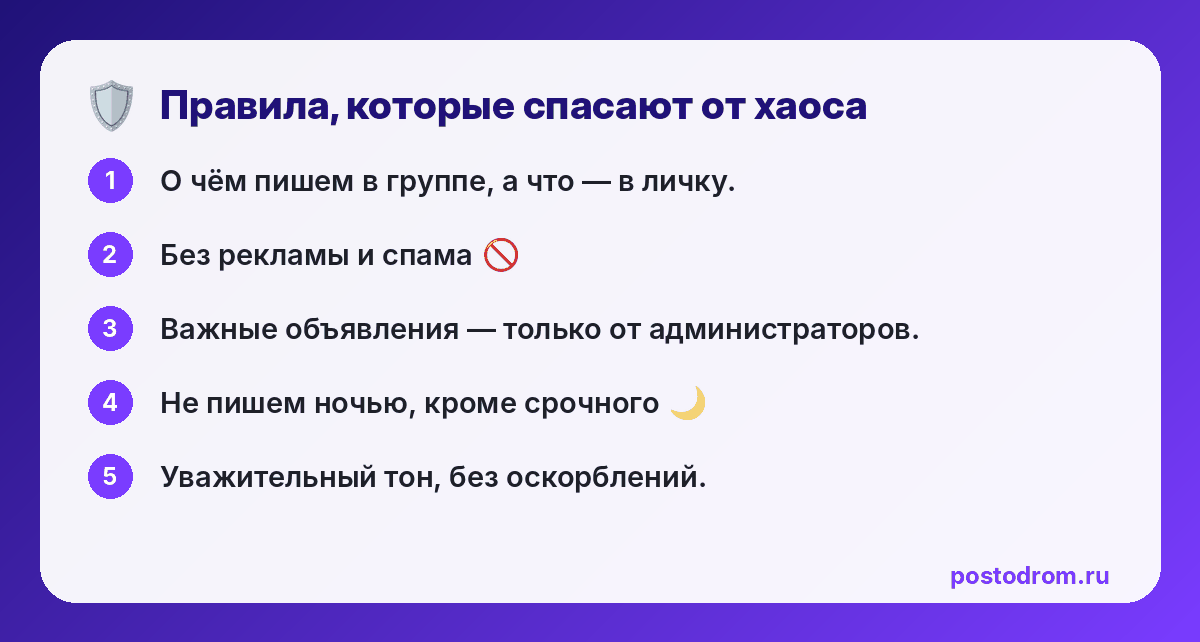
Чем больше людей, тем важнее договориться заранее. Напишите и закрепите 4–5 пунктов:
- О чём пишем в группе, а что — в личку.
- Без рекламы и спама 🚫
- Важные объявления — только от администраторов.
- Не пишем ночью, кроме срочного 🌙
- Уважительный тон, без оскорблений.
Нарушителям сначала напомните правила, при повторе — удаляйте сообщения или исключайте из группы.
👉 Как перенести группу из другого мессенджера
Если вы переезжаете в MAX из другого мессенджера, создайте новую группу, отправьте в старый чат ссылку-приглашение и объявление с датой переезда. Закрепите объявление и напомните о нём пару раз. Старую переписку целиком перенести не получится, но важные файлы можно переслать в новую группу 📦
👉 Группа для бизнеса: когда она нужна
Бизнесу группа подходит для закрытых сообществ: клуб постоянных клиентов, чат учеников курса, рабочая группа с партнёрами. Для новостей и акций лучше канал — в нём вы управляете лентой, а клиенты не тонут в обсуждениях. Часто делают связку: канал для публикаций и группа для общения 🤝 Публикации в канале удобно ставить по расписанию через сервис автопостинга, а в группе вы общаетесь вживую.
❓ Частые вопросы
- Сколько людей можно добавить в группу? Ограничение большое — для семейных и рабочих чатов его хватит с запасом.
- Можно ли сделать группу публичной? Нет, группы закрытые; для открытой аудитории используйте канал.
- Как удалить группу? Владелец может удалить её в настройках группы — переписка пропадёт у всех участников.
- Почему нет кнопки создания группы? Почти всегда дело в старой версии приложения — обновите MAX.